この記事の結論
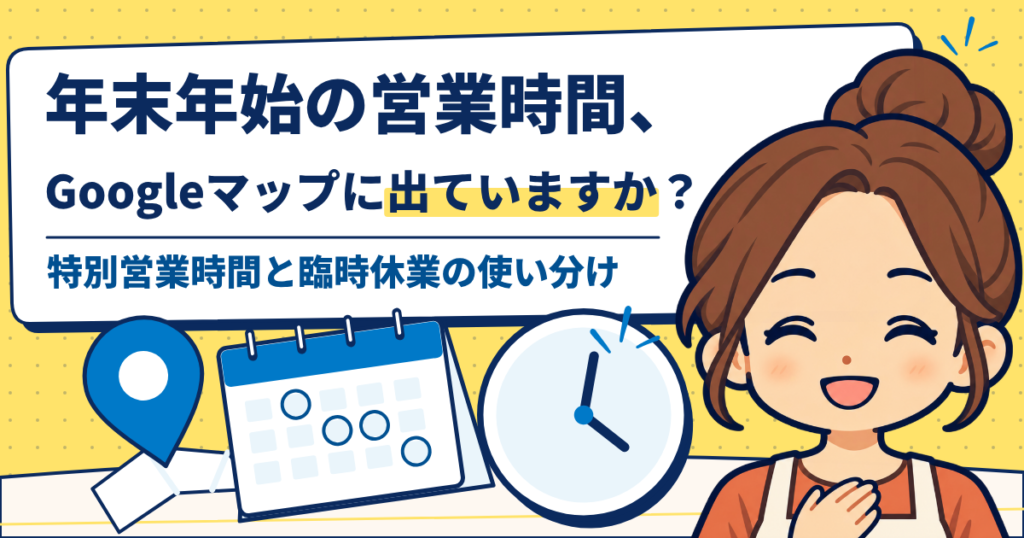
年末年始や祝日など、いつもと営業時間が変わる日は、Googleビジネスプロフィールの「特別営業時間」で設定します。Googleの公式ヘルプでは、営業時間を一時的に変える場合や、連続6日までの休業に使うものとされ、設定しても通常の営業時間は変わりません。それより長く休む場合は「臨時休業」にするよう案内されています。ただし、広いキーワードの検索では、臨時休業中のお店は営業中のお店より後に表示されることがある、とも書かれています。オーナー確認済みのプロフィールの変更はGoogleの審査を経て反映され、通常は10分ほどですが、最長で30日かかる場合もあるため、早めの設定がおすすめです。

年末年始はお店を休むんだけど、Googleマップには「営業中」って出ちゃうのかな…

Googleマップには、決まった日だけ営業時間を変えられる「特別営業時間」という設定があります。公式ヘルプをもとに、設定のしかたと気をつけることを整理しますね。
出かける前や電話をかける前に、Googleマップで営業時間を確かめる人は少なくありません。年末年始や祝日に休みなのに「営業中」と出ていると、せっかく来てくれたお客さまに、閉まったドアを見せてしまうことになります。
この記事では、Googleビジネスプロフィールの公式ヘルプをもとに、いつもと違う日の営業時間の伝え方をまとめます。
いつもと違う日に使う設定は3つ
Googleビジネスプロフィールには、営業時間に関する設定がいくつかあります。休みや時間の変わり方によって、使う設定が違います。
| 設定 | 使う場面 | 公式ヘルプの説明 |
|---|---|---|
| 特別営業時間 | 祝日・年末年始・イベントの日など、決まった日だけ時間が変わる・休む | 営業時間を一時的に変える場合や、連続6日までの休業に使う。通常の営業時間は変わらない |
| 臨時休業 | 1週間以上の長い休み、季節ごとの休業、再開の時期が決まっていない休業 | Googleマップや検索に「臨時休業」と表示される |
| 営業時間の詳細 | テイクアウト・配達・受け取りなど、サービスごとに時間が違う | 通常の営業時間を先に設定していないと表示されない |

年末年始の休みが6日までなら「特別営業時間」、それより長いなら「臨時休業」と考えると分かりやすいです。なお、特別営業時間のヘルプでは「7日以上は臨時休業」、臨時休業のヘルプでは「8日以上は臨時休業、7日以下は特別営業時間」と書かれていて、ちょうど7日の扱いはページによって違います。
特別営業時間の設定のしかた
公式ヘルプでは、次の順番で設定するよう案内されています。
- ビジネスプロフィールを開くGoogleにログインし、自分のお店のビジネスプロフィールを表示する
- [プロフィールを編集]から[営業時間]を選ぶ「特別営業時間」の横にある編集アイコンを選ぶ
- 日付を選ぶ提示された日付を使うなら[確認]、それ以外の日は[日付を追加]で入れる
- 時間を入れる休む日は[休業]にチェック。営業する日はチェックを外して開始・終了の時刻を入れる
- [保存]する保存したあと、営業時間の画面で設定した日が入っているか確かめる
同じ日に、昼と夜など複数の時間帯を入れることもできます。また、公式ヘルプでは、公的な祝日は、いつもどおり営業する日でも特別営業時間で営業時間を入れておくと、その日の営業時間が正しいことがお客さまに伝わりやすくなる、とされています。
深夜をまたいで営業する場合
特別営業時間は、1つの設定で24時間を超えられません。深夜0時をまたいで翌日の昼過ぎまで営業する場合は、日ごとに分けて入れます。たとえば19時から翌日17時まで営業する場合は、「当日の19時〜24時」と「翌日の0時〜17時」に分けて入れます。このとき、翌日の通常の営業時間は特別営業時間に置き換わるため、翌日に通常の時間も営業するなら、それも特別営業時間として入れ直す必要があります。
長く休むなら「臨時休業」
長いお休みや、再開の時期が決まっていない休業は、「臨時休業」にします。プロフィールの営業時間の画面から、[臨時休業]を選んで保存します。臨時休業にすると、Googleマップや検索に「臨時休業」と表示されます。
ただし、公式ヘルプには、広いキーワードの検索では、臨時休業中のお店が営業中のお店より後に表示されることがあるとも書かれています。影響は業種や検索の種類などによって変わるとされています。6日までの休みなら、臨時休業ではなく特別営業時間で伝えるのが、公式の案内に沿った使い分けです。
営業を再開したら、臨時休業の設定を外すのを忘れないようにしましょう。
反映まで時間がかかることもある
オーナー確認済みのビジネスプロフィールの変更は、Googleのガイドラインに沿っているか審査されてから反映されます。公式ヘルプでは、確認は通常10分ほどですが、最長で30日かかる場合もあるとされています。
年末年始の営業時間は、休みの直前ではなく、予定が決まった時点で早めに入れておくのが安心です。また、Googleは、情報が正しくないという報告を受けると、プロフィールを更新することがあるとしています。更新があったときは通知が届くので、見落とさないようにしましょう。
ホームページの表示もそろえる
Googleマップで営業時間を見た人が、そのままホームページを開くこともあります。Googleマップとホームページで休みの日が違うと、どちらが正しいのか迷わせてしまいます。
- お知らせ:年末年始の休業日を、日付と曜日つきで載せる
- 営業時間の欄:トップページやアクセスのページに、休業期間の一言を添える
- 問い合わせフォーム:休み中に届いた問い合わせに、いつ返信するかを書いておく
Googleマップのお店情報とホームページのそろえ方は、Googleマップのお店情報、3つのルールを確認でもまとめています。
特別営業時間について、よくある質問
特別営業時間を設定すると、いつもの営業時間は消えますか?
公式ヘルプでは、特別営業時間を設定しても、通常の営業時間は変わらないとされています。設定した日だけ、特別営業時間が表示されます。
年末年始に9日間休みます。どう設定すればいいですか?
公式ヘルプでは、連続6日までの休業は特別営業時間、それより長い休業は臨時休業を使うよう案内されています(ちょうど7日の扱いはページによって書き方が違いますが、9日間ならどちらでも臨時休業です)。ただし、臨時休業中は、広いキーワードの検索で営業中のお店より後に表示されることがある、とも書かれています。
設定したのに、Googleマップに反映されません。
変更はGoogleの確認を経て反映されます。通常は10分ほどですが、最長で30日かかる場合もあるとされています。また、特別営業時間を表示するには、営業時間の設定で[決まった営業時間で営業している]を選んでおく必要があります。
まとめ:いつもと違う日は、早めにGoogleマップへ
- 祝日や年末年始など、決まった日だけ変わる営業時間は「特別営業時間」で設定する
- 特別営業時間は連続6日までの休業向け。通常の営業時間は変わらない
- それより長い休みは「臨時休業」。広い検索では後に表示されることがある
- 反映まで最長30日かかる場合があるので、予定が決まったら早めに入れる
- ホームページのお知らせや営業時間の欄も、同じ内容にそろえる

年末年始の休み、今のうちにGoogleマップに入れておきます!

それが一番安心です。ホームページのお知らせも一緒にそろえておくと、お客さまも迷いませんよ。
参考にした公式の情報
- Google ビジネス プロフィール ヘルプ「特別営業時間を設定する方法」
- Google ビジネス プロフィール ヘルプ「ビジネスに閉業マークを付ける」
- Google ビジネス プロフィール ヘルプ「営業時間の詳細を設定する方法」
- Google ビジネス プロフィール ヘルプ「ビジネス プロフィールの編集内容の反映」
確認日:2026年10月23日。Googleの仕様や表示は変わる場合があります。