この記事の結論
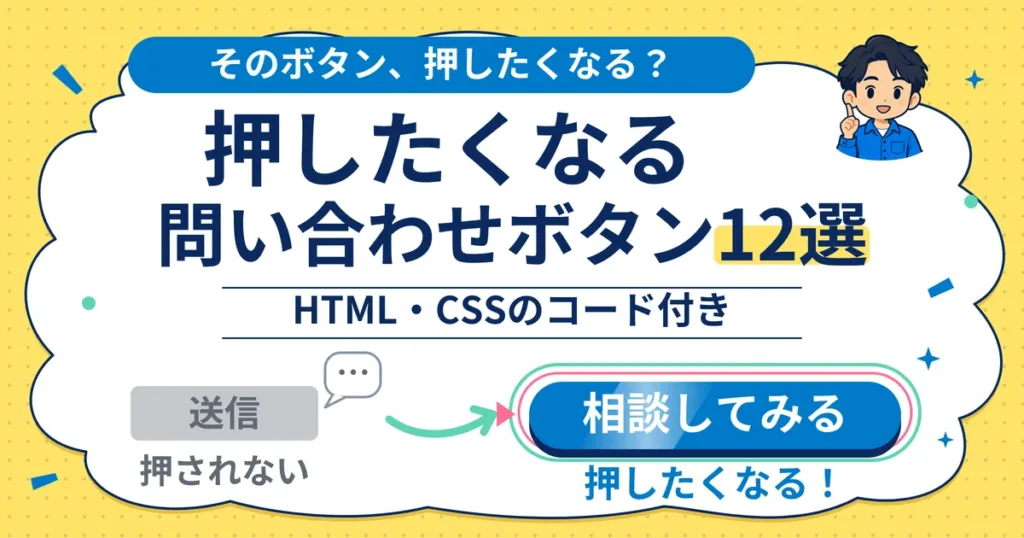
問い合わせボタンに小さな動きをつけると、「ここを押せばいい」とひと目で伝わりやすくなります。この記事では、HTMLとCSSだけで作れるボタンの動きを12種類、コード付きで紹介します。動きは1ページに1〜2種類にしぼり、動きを減らす設定にしている人には止める指定(prefers-reduced-motion)を入れておくと安心です。
問い合わせボタン、色を変えるくらいしかしてないけど、動きってつけたほうがいいの?

動きは「目立たせる」より「押せる場所だと伝える」ために使うのがコツです。そのまま使える12種類を、コード付きで順番に紹介しますね。
ホームページの問い合わせボタンは、ページを読んだ人が次の一歩を決める場所です。小さな動きを足すと、ボタンの存在に気づいてもらいやすくなります。
この記事では、HTMLとCSSだけで作れる「押したくなる問い合わせボタン」の動き12種類を、そのまま使えるコード付きで紹介します。JavaScriptは使いません。
動きをつける前に決めておきたい3つのこと
| 決めること | 目安 |
|---|---|
| 動かすボタンの数 | 1ページで一番押してほしいボタンだけ。全部のボタンを動かすと、どれが大事か分かりにくくなる |
| 動きの種類 | 1ページに1〜2種類まで。サイトの雰囲気に合うものを選ぶ |
| いつ動かすか | ずっと動かすもの(光・波紋など)と、マウスを乗せたときだけ動かすもの(色が満ちる・浮きあがるなど)を分けて使う |
まずは共通のボタンの形を用意する
12種類とも、次の形をベースにしています。色や大きさは、サイトに合わせて変えてください。
.cta-btn {
  position: relative;
  display: inline-flex;
  align-items: center;
  justify-content: center;
  gap: 10px;
  min-width: 220px;
  height: 60px;
  padding: 0 28px;
  border-radius: 999px;
  background: #1d2a5a;
  color: #fff;
  font-weight: 700;
  text-decoration: none;
  overflow: hidden;
}
押したくなる問い合わせボタン12選
番号のあとに、どんな動きかと、HTML・CSSのコードを載せています。05・10・11・12はマウスを乗せたときに、07はクリック(タップ)したときに動く書き方にしています。
01 光が流れる
ボタンの上を、光の帯が左から右へ通ります。色を変えずに「ここが押せる場所」と目を引きやすくなります。
<a class="cta-btn cta-01" href="/contact/">お問い合わせ</a>.cta-01::after {
content: "";
position: absolute;
top: 0;
left: -60%;
width: 45%;
height: 100%;
background: linear-gradient(100deg, transparent, rgba(255,255,255,.75), transparent);
transform: skewX(-20deg);
animation: cta-shine 2.4s ease-in-out infinite;
}
@keyframes cta-shine {
0% { left: -60%; }
55%, 100% { left: 130%; }
}02 ふわっと浮く
ボタンがゆっくり上下し、影も一緒に動きます。動きが小さいので、落ち着いたサイトにもなじみます。
<a class="cta-btn cta-02" href="/contact/">お問い合わせ</a>.cta-02 {
background: #2b5cff;
animation: cta-float 2.4s ease-in-out infinite;
}
@keyframes cta-float {
0%, 100% { transform: translateY(0); box-shadow: 0 2px 4px rgba(43,92,255,.15); }
50% { transform: translateY(-8px); box-shadow: 0 16px 24px rgba(43,92,255,.3); }
}03 波紋が広がる
ボタンのまわりに、輪が広がって消えていきます。ページの中で一番押してほしいボタンに向いています。
<a class="cta-btn cta-03" href="/contact/">お問い合わせ</a>.cta-03 { overflow: visible; }
.cta-03::before {
content: "";
position: absolute;
inset: 0;
border-radius: 999px;
border: 2px solid #ff6f91;
animation: cta-ring 2s ease-out infinite;
}
@keyframes cta-ring {
0% { transform: scale(1); opacity: 1; }
100% { transform: scale(1.15, 1.5); opacity: 0; }
}04 矢印がうごく
文字の横の矢印だけが、右へ小さく動きます。「この先に進める」ことが伝わります。
<a class="cta-btn cta-04" href="/contact/">お問い合わせ <span class="arrow">→</span></a>.cta-04 { background: #ffd84d; color: #1d2a5a; }
.cta-04 .arrow {
display: inline-block;
animation: cta-arrow 1.4s ease-in-out infinite;
}
@keyframes cta-arrow {
0%, 100% { transform: translateX(0); }
50% { transform: translateX(8px); }
}05 色が満ちる
枠だけのボタンにマウスを乗せると、左から色が満ちていきます。
<a class="cta-btn cta-05" href="/contact/">お問い合わせ</a>.cta-05 {
background: transparent;
color: #1d2a5a;
border: 2px solid #1d2a5a;
isolation: isolate;
transition: color .3s;
}
.cta-05::before {
content: "";
position: absolute;
inset: 0;
background: #1d2a5a;
transform: scaleX(0);
transform-origin: left;
transition: transform .35s ease;
z-index: -1;
}
.cta-05:hover { color: #fff; }
.cta-05:hover::before { transform: scaleX(1); }06 枠を描く
ボタンのまわりに、線が一周して枠を描きます。上品な印象にしたいときに使いやすい動きです。
<a class="cta-btn cta-06" href="/contact/">お問い合わせ<i class="t"></i><i class="r"></i><i class="b"></i><i class="l"></i></a>.cta-06 { background: #e9eeff; color: #1d2a5a; border-radius: 6px; }
.cta-06 i { position: absolute; background: #2b5cff; }
.cta-06 .t { top: 0; left: 0; height: 3px; animation: cta-w 2.4s infinite; }
.cta-06 .r { top: 0; right: 0; width: 3px; animation: cta-h 2.4s infinite .3s; }
.cta-06 .b { bottom: 0; right: 0; height: 3px; animation: cta-w 2.4s infinite .6s; }
.cta-06 .l { bottom: 0; left: 0; width: 3px; animation: cta-h 2.4s infinite .9s; }
@keyframes cta-w { 0% { width: 0; } 25%, 80% { width: 100%; } 100% { width: 100%; opacity: 0; } }
@keyframes cta-h { 0% { height: 0; } 25%, 80% { height: 100%; } 100% { height: 100%; opacity: 0; } }07 押しこむ
下の影が消えて、ボタンが沈みこむように見えます。「押せるもの」だと伝わりやすい動きです。
<a class="cta-btn cta-07" href="/contact/">お問い合わせ</a>.cta-07 {
background: #fff;
color: #1d2a5a;
border: 2px solid #1d2a5a;
box-shadow: 0 5px 0 #1d2a5a;
overflow: visible;
transition: transform .1s, box-shadow .1s;
}
.cta-07:active {
transform: translateY(5px);
box-shadow: 0 0 0 #1d2a5a;
}08 色が流れる
グラデーションの色が、ゆっくり横に流れます。サイト全体の色数が少ないときのアクセントになります。
<a class="cta-btn cta-08" href="/contact/">お問い合わせ</a>.cta-08 {
background: linear-gradient(90deg, #2b5cff, #8a6bff, #ff6f91, #2b5cff);
background-size: 300% 100%;
animation: cta-grad 3.2s ease-in-out infinite alternate;
}
@keyframes cta-grad {
0% { background-position: 0 0; }
100% { background-position: 100% 0; }
}09 アイコンがゆれる
封筒のアイコンだけが、ときどき小さくゆれます。ボタン全体は動かないので、うるさくなりません。
<a class="cta-btn cta-09" href="/contact/"><svg viewBox="0 0 24 24" width="24" height="24" fill="none" stroke="currentColor" stroke-width="1.8" aria-hidden="true"><rect x="3" y="5" width="18" height="14" rx="1.5"/><path d="M3 7l9 6 9-6"/></svg>お問い合わせ</a>.cta-09 { background: #fff; color: #1d2a5a; border: 2px solid #d9dcea; }
.cta-09 svg {
transform-origin: 50% 60%;
animation: cta-wiggle 2s ease-in-out infinite;
}
@keyframes cta-wiggle {
0%, 55%, 100% { transform: rotate(0); }
62% { transform: rotate(-14deg); }
70% { transform: rotate(12deg); }
78% { transform: rotate(-8deg); }
86% { transform: rotate(4deg); }
}10 下線がのびる
文字リンクの下に線がのびます。ボタンを置くほどではない、文中の問い合わせリンクに向いています。
<a class="cta-link" href="/contact/">お問い合わせ →</a>.cta-link {
position: relative;
padding-bottom: 6px;
color: #1d2a5a;
font-weight: 700;
text-decoration: none;
}
.cta-link::after {
content: "";
position: absolute;
left: 0;
bottom: 0;
width: 100%;
height: 3px;
background: #ff6f91;
transform: scaleX(0);
transform-origin: right;
transition: transform .3s ease;
}
.cta-link:hover::after {
transform: scaleX(1);
transform-origin: left;
}11 影が浮きあがる
ボタンが左上に動き、右下に色つきの影が出ます。立体感で「押せそう」と感じてもらいやすくなります。
<a class="cta-btn cta-11" href="/contact/">お問い合わせ</a>.cta-11 {
background: #fff;
color: #1d2a5a;
border: 2px solid #1d2a5a;
border-radius: 6px;
overflow: visible;
transition: transform .2s, box-shadow .2s;
}
.cta-11:hover {
transform: translate(-5px, -5px);
box-shadow: 5px 5px 0 #5fd3b5;
}12 文字が入れかわる
「お問い合わせ」が「相談してみる」に入れかわります。かたい言葉を、やわらかい言葉で言い直せます。
<a class="cta-btn cta-12" href="/contact/"><span class="roll"><span>お問い合わせ</span><span aria-hidden="true">相談してみる</span></span></a>.cta-12 { background: #2b5cff; }
.cta-12 .roll {
display: inline-block;
height: 30px;
line-height: 30px;
overflow: hidden;
}
.cta-12 .roll span {
display: block;
transition: transform .35s cubic-bezier(.7, 0, .3, 1);
}
.cta-12:hover .roll span { transform: translateY(-30px); }キーボードで操作する人にも動きを見せる
マウスを乗せたときの動き(:hover)は、Tabキーでボタンを選んだときには出ません。同じ指定を :focus-visible にも書いておくと、キーボードで操作する人にも「ここが選ばれている」と伝わります。05の場合は次のとおりです。
.cta-05:hover,
.cta-05:focus-visible { color: #fff; }
.cta-05:hover::before,
.cta-05:focus-visible::before { transform: scaleX(1); }
動きを減らしたい人への配慮も入れておく
パソコンやスマホには、画面の動きを減らす設定があります。CSSの prefers-reduced-motion を使うと、この設定をオンにしている人には動きを止めて表示できます。動きをつけるときは、セットで入れておくと安心です。
@media (prefers-reduced-motion: reduce) {
  .cta-btn, .cta-btn *, .cta-btn::before, .cta-btn::after,
  .cta-link::after {
    animation: none !important;
    transition: none !important;
  }
  .cta-03::before { opacity: 0; }
}
問い合わせボタンの動きについて、よくある質問
動きをつけると、問い合わせは増えますか?
動きはボタンに気づいてもらうための工夫で、それだけで問い合わせが増えるとは限りません。ボタンの位置や文言、問い合わせフォームの入力のしやすさとあわせて見直すことが大切です。
WordPressでも使えますか?
使えます。HTMLはブロックエディターの「カスタムHTML」ブロックに入れます。CSSは、クラシックテーマなら「外観 → カスタマイズ → 追加CSS」、ブロックテーマなら「外観 → エディター → スタイル」の︙メニューにある「追加CSS」に入れます。子テーマのスタイルシートに書く方法もあります。テーマによって入れる場所が違うので、変更前にバックアップを取ってください。
スマホではマウスを乗せられませんが、大丈夫ですか?
マウスを乗せたときに動く書き方(:hover)は、スマホではブラウザによって、動かない・タップした瞬間だけ動く・タップしたあとも動いた状態のまま残る、のどれかになります。スマホでも見せたい場合は、01〜04・06・08・09のように、ずっと動く書き方を選んでください。
まとめ:動きは「押せる場所」を伝えるために使う
問い合わせボタンの動きは、目立たせることより「ここを押せばいい」と伝わることが目的です。
- 動かすのは、1ページで一番押してほしいボタンだけ
- 動きの種類は1〜2種類にしぼる
- ずっと動かすものと、マウスを乗せたときだけ動かすものを使い分ける
- prefers-reduced-motion で、動きを減らしたい人への配慮も入れる

まずは一番下の問い合わせボタンに、矢印の動きを入れてみます!

いい選び方です。入れたら、スマホでも見え方を確かめてみてくださいね。
参考にした情報
- MDN Web Docs「CSS prefers-reduced-motion メディア特性」
- MDN Web Docs「animation プロパティ (CSS)」
- MDN Web Docs「:hover」
- WordPress.org「Styles overview」
確認日:2026年10月16日。