この記事の結論
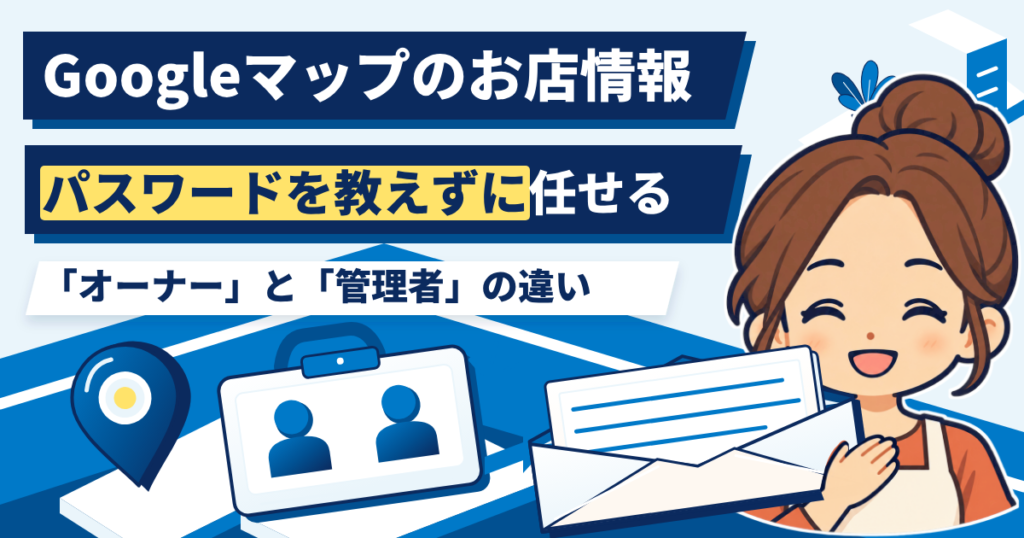
Googleマップに出るお店の情報(Googleビジネスプロフィール)は、スタッフや外部の人を「オーナー」か「管理者」として招待すれば、パスワードを教えずに更新を任せられます。Googleのヘルプによると、管理者はオーナーとほぼ同じことができますが、ユーザーの追加・削除と、プロフィールの削除はできません。招待は「ビジネス プロフィールの設定」の「ユーザーとアクセス権」から行います。お店の持ち主はオーナーのままにして、任せる相手は管理者にしておくと、相手がほかの人を追加・削除したり、プロフィールを削除したりすることはできません。

Googleマップの写真や営業時間、スタッフに更新してもらいたいけど、ログインのパスワードを教えるのは不安で…

パスワードを教えなくても、相手を「管理者」として招待できます。Googleのヘルプをもとに、オーナーと管理者の違いと、招待の手順を整理しますね。
Googleマップや検索に出るお店の情報は、Googleビジネスプロフィールで管理します。写真の追加やクチコミへの返信をスタッフに任せたい、制作会社に営業時間の変更を頼みたい、ということもあると思います。
そんなときに、Googleアカウントのパスワードを共有するのは、おすすめできません。Googleのヘルプには、それぞれが自分のGoogleアカウントを持っていれば、パスワードを共有せずにプロフィールを管理できるというヒントがあります。
「オーナー」と「管理者」の違い
Googleビジネスプロフィールには、オーナーと管理者の2つの役割があります。ヘルプでは、次のように説明されています。
| 役割 | できること |
|---|---|
| オーナー | プロフィールを完全に管理できる。ユーザーの追加と削除、プロフィールの削除もできる。複数人を設定できるが、「メインのオーナー」は1人だけ |
| 管理者 | オーナーとほぼ同じ。ただし、ユーザーの追加と削除、プロフィールの削除はできない(旧称は「サイト管理者」) |

ヘルプの権限の一覧では、管理者でも次のような作業ができるとされています。
- 営業時間・住所・電話番号などのお店の情報の編集
- ビジネスの名前・カテゴリ・ウェブサイトの編集
- 写真・ロゴの追加と編集、投稿の作成
- クチコミやQ&Aへの返信、メッセージ機能の使用
- 分析情報のダウンロード
なお、管理者でも、閉業マークの設定やビジネス名の変更、予約機能や広告とのリンクの設定などもできます。信頼できる相手にだけ任せましょう。
日々の更新なら、管理者の権限で足りることが多いはずです。任せる相手を管理者にしておけば、相手がほかのユーザーを追加・削除したり、プロフィールを削除したりすることはできません。お店の持ち主がオーナーとして残る形にしておくのがおすすめです。
オーナー・管理者を招待する手順
ヘルプに書かれている追加の手順をもとにまとめます。
- ビジネスプロフィールを開くオーナーのGoogleアカウントでログインし、自分のビジネスプロフィールに移動する
- 「ユーザーとアクセス権」を開くその他アイコンから[ビジネス プロフィールの設定]→[ユーザーとアクセス権]を選ぶ
- 相手のメールアドレスを入れる左上の追加アイコンを選び、招待する人のメールアドレスを入力する
- 役割を選んで招待する[アクセス]で[オーナー]か[管理者]を選び、[招待]を選ぶ
招待された人が承諾すると、すぐにプロフィールにアクセスできるようになり、招待したオーナーにメールが届きます。返事がまだの招待は、[ユーザーとアクセス権]の[保留中]から確認でき、取り消すこともできます。
なお、ヘルプでは、Googleグループをオーナーや管理者として追加することはできないとされています。1人ずつ、その人のGoogleアカウントで招待しましょう。
担当が変わったら、役割の変更と削除を
スタッフが辞めたときや、制作会社との契約が終わったときは、権限を外しておきましょう。
- 役割を変える:[ユーザーとアクセス権]で相手を選び、[アクセス]の横の[編集]から変更する(変更できるのはオーナーだけ)
- 削除する:[ユーザーとアクセス権]で相手を選び、[ユーザーを削除]を選ぶ(削除できるのはオーナーだけ)
ヘルプによると、削除された人にはメールが届き、お店の情報の変更などの管理はできなくなります。ただし、その人がしたクチコミへの返信や投稿、コメントなどは、プロフィールに残ります。
追加してすぐは、できないこともある
新しくオーナーや管理者になった人は、一部の機能を使えるようになるまで7日ほど待つ必要があるとされています。7日以内に次のことをしようとすると、エラーが出ます。
- プロフィールの削除や、削除の取り消し
- ほかのオーナーや管理者の削除
- メインのオーナー権限の譲渡
すでにいるオーナーの側でも、新しくオーナーになった人を7日以内にメインのオーナーにすることはできません。また、追加されてから7日以内に自分のアカウントを外すと、プロフィールから外れ、もう一度追加してもらう必要があります。メインのオーナーを引き継ぐときは、日にちに余裕をもって進めましょう。
また、メインのオーナーは、ほかの人にメインのオーナー権限を譲るまで、自分を削除できません。権限を譲るには、ほかに少なくとも1人のオーナーか管理者が必要です。ほかにオーナーか管理者がいないと権限を譲れないので、信頼できる人をもう1人、オーナーか管理者にしておくと、いざというときに困りにくくなります。
オーナーと管理者について、よくある質問
制作会社に頼むなら、オーナーと管理者のどちらがいいですか?
日々の更新を頼むなら、管理者でもお店の情報の編集や写真の追加、クチコミへの返信ができるとヘルプに書かれています。管理者はユーザーの追加・削除やプロフィールの削除ができないので、お店の持ち主がオーナーとして残る形にしておくのがおすすめです。
今だれが管理しているか、どこで分かりますか?
[ビジネス プロフィールの設定]→[ユーザーとアクセス権]で、今のユーザーと、返事待ちの招待を確認できます。以前のスタッフや制作会社が残っていないか、一度見ておきましょう。
招待するのに、相手のGoogleアカウントは必要ですか?
相手が自分のGoogleアカウントを持っている前提と考えてください。ヘルプでは、それぞれが自分のGoogleアカウントを持っていれば、パスワードを共有せずに管理できると案内されています。招待は、相手のメールアドレスを入れて送ります(Googleグループは追加できません)。
まとめ:パスワードではなく、管理者で任せる
- Googleマップのお店情報は、オーナーか管理者として招待すれば、パスワードを教えずに任せられる
- 管理者でも、営業時間・写真・投稿・クチコミへの返信などはできる
- ユーザーの追加・削除とプロフィールの削除は、オーナーだけ
- 担当が変わったら、[ユーザーとアクセス権]から役割の変更や削除をする
- 新しく追加した人は、一部の機能が使えるまで7日ほどかかる

まずは[ユーザーとアクセス権]で、今だれが入っているか見てみます!

前の担当の方が残っていることもあるので、確かめておくと安心ですよ。お店の持ち主がオーナーでいることも、あわせて見ておきましょう。
Googleマップのお店情報の整え方は、年末年始の営業時間、Googleマップの「特別営業時間」で伝えるや、Googleマップのクチコミへの返信の記事でもまとめています。
参考にした公式の情報
確認日:2026年10月30日。Googleの仕様や画面は変わる場合があります。